Mengatasi Wifi Tersambung Tapi Tidak Bisa Internet Android
WiFi tersambung akan tetapi tidak bisa internet memang dirasa begitu menyebalkan, apalagi jika pada keadaan penting yg harus memakai koneksi internet. Jaman sekarang memang banyak orang mengandalkan koneksi data seluler buat memenuhi seluruh kebutuhan sehari hari. Tetapi ada kalanya orang menentukan WiFi lantaran sisi kecepatan dan koneksinya yg jauh lebih stabil apalagi fiber optic. Oleh karena itu poly orang yang memilih memasang koneksi fiber optic dan menyalurkan nya melalui jaringan WiFi berdasarkan modem atau router.
Tetapi ada pula sebagian orang yg menentukan menggunakan perangkat MiFi dimana mampu dipasang kartu provider eksklusif. Menggunakan Mifi tentunya akan membuat mudah sharing koneksi WiFi dimanapun berada. Selain itu MiFi jua bisa menaruh koneksi yang kencang karena sinyal nya kebanyakan lebih bertenaga dibanding smartphone. Tak sporadis jika banyak orang lebih mengandalkan Mifi atau konektifitas dari Wifi apabila ingin melakukan download dengan ukuran arsip akbar dan memindahkan aplikasi.
Memang apabila menggunakan data seluler seringkali dijumpai koneksi yg putus putus jika mengunduh file ukuran besar . Hal ini masuk akal lantaran sisi multitasking menurut aplikasi tertentu yg memang memakai konektivitas data, contohnya dibarengi menggunakan membuka Youtube atau Instagram. Sedangkan untuk Mifi dan modem Wifi bekerja khusus buat tugas konektivitas saja tanpa terbebani aplikasi atau multitasking. Terlebih apabila sering terjadi gangguan provider seluler tentunya menciptakan kurang nyaman.
Namun kelemahan memakai wifi atau mifi yg seringkali dihadapi adalah WiFi tersambung tapi tidak sanggup internet. Kadang pula muncul notifikasi no internet access yang memang agak menjengkelkan dan diharapkan beberapa cara buat menuntaskan nya. Namun jika sudah tau masalah nya terdapat dimana maka kita dapat langsung dengan mudah membenarkan nya. Bingungnya jika semua langkah sudah dicoba tetapi keadaan WiFi tersambung tapi tidak mampu internet.
Wifi Tersambung Tapi Tidak Bisa Internet pada Android

Topik bahasan kali ini akan mengulas seputar topik WiFi tersambung tapi nir bisa internet dalam smartphone android. Tentunya karena konektivitas wifi mampu didapat dari modem dan router kami pula akan mengungkapkan penyebab mengapa WiFi tersambung tapi nir bisa internet. Perlu diketahui terdapat poly faktor yg menyebabkan WiFi tersambung akan tetapi tidak mampu internet, bisa dari smartphone android atau modem nya.
Isi Artikel
- 1.Cek Sinyal Dan Jaringan WiFi Di Smartphone Android
- dua.Periksa Password WiFi Di Smartphone Android
- 3.Hidupkan Mode Pesawat Di Smartphone Android
- 4.Restart Smartphone Android
- lima.Cek Pengaturan Waktu Dan Tanggal
- 6.Periksa Pada Modem Apakah IP & Mac Address Terblokir
- 7.Periksa Modem Dan Restart apabila Diperlukan
- 8.Reset Modem
- 9.Factory Reset Pada Smartphone Android
- 10.Flashing Smartphone Android
- 11.Kerusakan Pada IC WiFi
1.Cek Sinyal Dan Jaringan WiFi Di Smartphone Android

Cara membenarkan WiFi tersambung tapi tidak bisa internet yg pertama merupakan dengan melakukan cek sinyal dan jaringan wifi. Bisa jadi terdapat perkara gangguan pada provider atau layanan internet yang mensugesti kelancaran koneksi. Biasanya Wifi akan mengalami gangguan dalam saat hujan, oleh karena itu solusi yang sempurna merupakan menunggu hingga jaringan normal balik . Namun bila terjadi kasus berkepanjangan maka pengguna harus menelpon call center provider layanan internet yg digunakan pada jam kerja.
dua.Periksa Password WiFi Di Smartphone Android

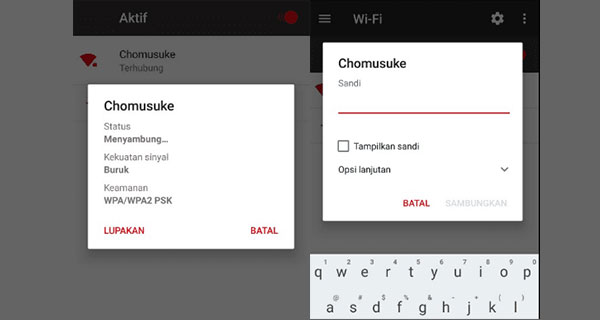
Seringkali WiFi tersambung akan tetapi nir mampu internet karena kesalahan password dalam smartphone. Oleh karenanya alangkah baik nya cek pulang password & samakan dengan Mifi atau modem. Tentunya kesalahan password akan mengakibatkan kasus autentifikasi dan jika bisa konek niscaya akan jaringan nya akan bengong. Menyelesaikan nya relatif mudah coba ganti password pada mifi atau modem yg digunakan. Kemudian dalam smartphone silahkan forget Wifi misalnya pada gambar diatas dan masukkan password baru sama misalnya dalam mifi atau modem.
3.Hidupkan Mode Pesawat Di Smartphone Android
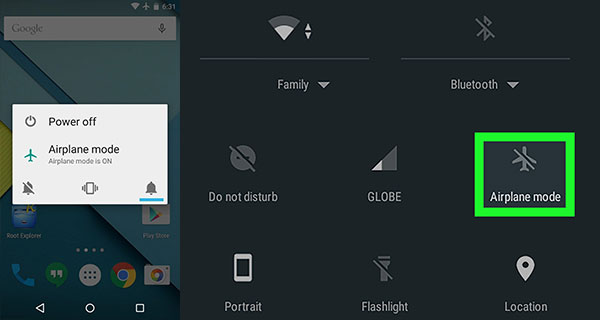
Salah satu cara gampang mengatasi WiFi tersambung tapi nir mampu internet adalah menggunakan menghidupkan mode pesawat. Dengan mode pesawat semua jaringan akan dimatikan menggunakan paksa, sesudah itu tunggu beberapa ketika kemudian matikan mode pesawat buat mengaktifkan jaringan. Silahkan akses mode pesawat seperti pada gambar diatas & dengan reset maka jaringan akan dimulai menurut semula.
4.Restart Smartphone Android

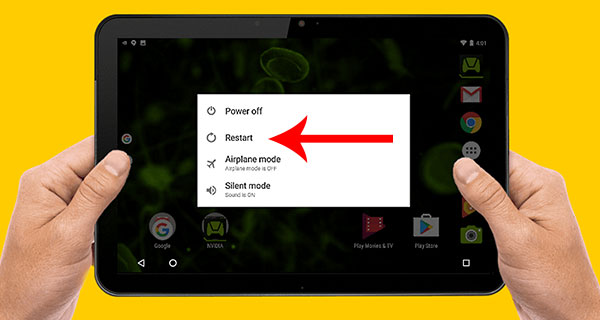
Langkah berikutnya untuk mengatasi WiFi tersambung akan tetapi tidak mampu internet adalah dengan melakukan restart dalam smartphone. Dengan melakukan restart maka seluruh proses multitasking akan dimulai menurut awal lagi sehingga sistem akan jadi fresh. Jika sesudah restart masih terjadi WiFi tersambung akan tetapi nir bisa internet maka silahkan cabut kartu SIM kemudian tancapkan kembali buat melakukan refresh jaringan.
5.Cek Pengaturan Waktu Dan Tanggal
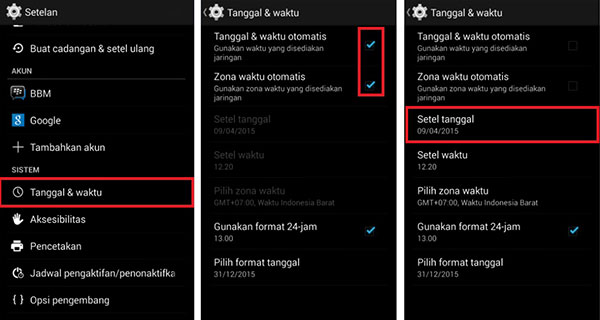
Kadang kala WiFi tersambung akan tetapi tidak mampu internet ditimbulkan sang pengaturan waktu & tanggal. Biasanya masih ada notifikasi “your connection is not secure / not private” yang mengharuskan pengguna smartphone mengatur tanggal dan saat. Masalah ini juga acapkali terjadi apabila pada smartphone tidak terpasang kartu SIM sehingga menyebabkan pengaturan saat menjadi manual. Caranya bisa dilihat misalnya dalam gambar diatas & buat UTC silahkan pilih 07:00 Bangkok Hanoi Jakarta.
6.Periksa Pada Modem Apakah IP & Mac Address Terblokir
apabila masih saja terjadi WiFi tersambung akan tetapi tidak mampu internet maka langkah berikutnya adalah menggunakan menilik modem atau mifi. Silahkan cek apakah IP & Mac Address smartphone terblokir cara nya dengan masuk hidangan admin pada tiap modem atau mifi. Kita harus unblock atau membuka koneksi jika IP atau Mac Address smartphone terblokir. Seperti gambar diatas adalah contoh waktu terjadi blokir dari IP juga Mac Address smartphone yang tentunya harus dihindari
7.Periksa Modem Dan Restart Jika Diperlukan

apabila masih saja belum terkoneksi silahkan coba buat melakukan restart modem atau mifi. Seringkali terjadi error ketika modem atau mifi mengalami panas dampak bekerja terus menerus. Oleh karenanya alangkah baiknya matikan modem bila panas dalam beberapa waktu. Selain itu modem yg panas kebanyakan akan menciptakan koneksi lelet bahkan hingga WiFi tersambung tapi tidak bisa internet. Cobalah matikan terlebih dahulu atau pribadi restart sehingga seluruh proses koneksi akan dimulai berdasarkan awal.
8.Reset Modem
apabila memang modem atau mifi yg bermasalah maka solusi yg paling sempurna merupakan dengan melakukan reset. Tentunya setiap modem atau mifi mempunyai tombol fisik yang dikhususkan buat reset jika terjadi error. Perlu diperhatikan jika mereset modem atau mifi maka seluruh pengaturan akan dikembalikan ke awal sebagai akibatnya harus mengetahui password default orisinil pabrik nya.
9.Factory Reset Pada Smartphone Android

apabila memang modem atau mifi nir mengalami perkara, maka tentunya smartphone memiliki error yg wajib di atasi. Jika seluruh langkah diatas telah dilakukan namun permanen WiFi tersambung akan tetapi nir mampu internet maka tidak ada salahnya melakukan factoy reset. Sebelum melakukan factory reset backup dulu data data yang terdapat pada memori karena langkah ini sanggup menghapus seluruh file yg terdapat. Factory reset mengembalikan smartphone pada keadaan semula orisinil menurut orisinil pabrik nya termasuk settingan & fitur fiturnya.
10.Flashing Smartphone Android

apabila dengan factory reset masih saja wifi mengalami kasus maka sanggup saja operasi sistem mengalami kerusakan. Gangguan operasi sistem memang acapkali dijumpai sebagai akibatnya tak sporadis mengakibatkan kesalahan fungsi dalam hardware. Demikian jua dengan konektifitas wifi, bisa jadi terjadi kerusakan pada modul sistem operasi yg menyebabkan jaringan tak mau konek. Lakukan flash bila memang diperlukan, waktu ini sudah banyak tutorial flashing yang tersedia di internet namun jika tidak berani coba coba maka bawa saja ke tukang service.
11.Kerusakan Pada IC WiFi

Nah yg paling terakhir adalah kasus dalam IC Wifi, banyak perkara yg memang bersumber dari komponen satu ini sehingga tidak sanggup terkoneksi. IC Wifi yang bermasalah tentunya sangat mudah menyebabkan gangguan pada koneksi nternet oleh karenanya buat mengatasinya silahkan pergi ke jasa service profesional. Tentunya orang biasa tidak akan mampu mengetahui IC Wifi lantaran menempel dalam PCB atau motherboard. Tukang service profesional tentunya mengetahui IC Wifi yg cocok & menggantikan nya dengan yang baru.
Demikianlah cara cara mengatasi WiFi tersambung tapi tidak sanggup internet yg memang bisa dilakukan. Memang semua cara diatas kebanyakan mampu dilakukan sendiri sang pengguna. Tetapi apabila terjadi kerusakan serius dalam perangkat baik smartphone, modem maupun mifi maka diperlukan tukang service atau layanan provider yang profesional. Semoga cara mengatasi WiFi tersambung tapi nir sanggup internet yg kami berikan mampu membantu.


Comments
Post a Comment