3 Cara Print Bolak Balik di Word Excel PDF Cepat dan Murah|Phoneranx
Cara print bolak pulang sangat membantu menghemat kertas ketika wajib mencetak ratusan lembar untuk keperluan tertentu. Dengan print bolak balik kita bisa menghemat setengah cetakan, semisal harusnya 100 lbr menjadi hanya 50 lembar saja. Tentunya akan jauh lebih berhemat uang lantaran kita tak wajib mengeluarkan biaya dua kali lipat. Untuk sanggup melakukan print bolak balik tentunya lebih gampang menggunakan printer yang sudah support duplex sebagai akibatnya sanggup berjalan otomatis.
Oleh karena itu ketika membeli printer baru silahkan pilih beberapa merek yg memiliki fitur duplex. Beberapa merek yg bisa sebagai pilihan antara lain Canon, HP, Epson, Panasonic dan Brother. Tetapi bila ternyata printer yang ada nir support duplex maka pengguna tetap sanggup melakukan print bolak balik menggunakan settingan manual. Tentunya bila printer belum support duplex agak repot lantaran pengguna harus melakukan bolak kembali kertas & menekan tombol print secara berulang ulang.
Kebutuhan print dokumen tentunya majemuk lantaran arsip format eksklusif niscaya didapatkan oleh aplikasi tidak sama. Namun kebanyakan orang Indonesia memakai arsip format dari Word, Excel & PDF dibandingkan arsip lain misalnya video atau MP3. Ketiga dokumen ini tentunya lebih tak jarang kita jumpai karena banyak sekali instansi atau perorangan lebih mengandalkan nya.
Program yang digunakan paling acapkali adalah Microsoft Office & Adobe Reader yg tentunya tidak asing lagi. Jika ingin melakukan printing manual Microsoft Office maupun Adobe Reader telah menyediakan pengaturan didalam nya. Adobe Reader sendiri bisa didownload secara gratis sama misalnya aplikasi edit video, edit foto bahkan aplikasi karaoke. Namun sayangnya Microsoft Office adalah program berbayar sehingga pengguna dapat menggunakan pelaksanaan gratisan lain misalnya Libre Office dan WPS Office.
Cara Print Bolak Balik Cepat & Murah
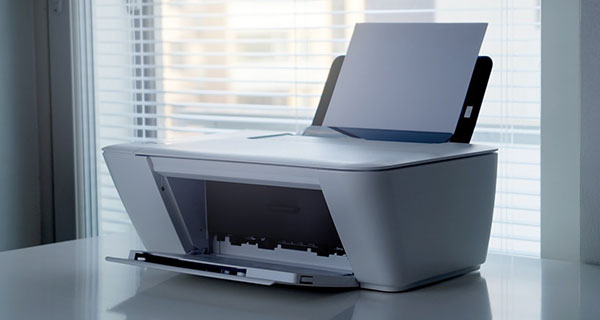
Sebelum melakukan printing alangkah baiknya siapkan dahulu driver printer dengan sahih supaya nir terjadi kesalahan. Selain itu ketahui tipe printer sehingga anda mampu memilih cara print bolak pulang yang tepat dan cepat. Tentunya kadang banyak orang gundah buat mengetahui cara print bolak balik di Word, Excel dan PDF. Oleh karena itu kami telah menyiapkan tutorial bagaimana cara print bolak kembali ini dia.
Isi Artikel
- 1.Cara Print Bolak Balik Word
- dua.Cara Print Bolak Balik Excel
- tiga.Cara Print Bolak Balik PDF
1.Cara Print Bolak Balik Word
Cara Print Bolak Balik Word Otomatis
Cara ini bisa dilakukan jika printer anda telah support duplex printing. Tentunya menggunakan cara otomatis akan jauh lebih cepat & jua gampang karena tanpa adanya pengaturan rumit. Sebelumnya centang dulu settingan printer Double-sided Printing sehingga seluruh percetakan mampu dilakukan otomatis walau dokumen panjang.

- Klik Tab File pada Word kemudian pilih Print atau mampu pula CTRL+P
- Klik Print maka akan timbul sajian
- Pada sajian pages silahkan pilih Print on Both Sides
- Dokumen akan secara otomatis pada Print
Cara Print Bolak Balik Word Manual
Jika printer yg digunakan nir mendung percetakan duplek maka pengguna mampu melakukan print menggunakan cara manual. Tentunya anda wajib membalikkan kertas berkali kali sesuai page selanjutnya supaya bisa aporisma. Microsoft Word akan melakukan print halaman awal secara otomatis & buat dibaliknya dilakukan secara manual.
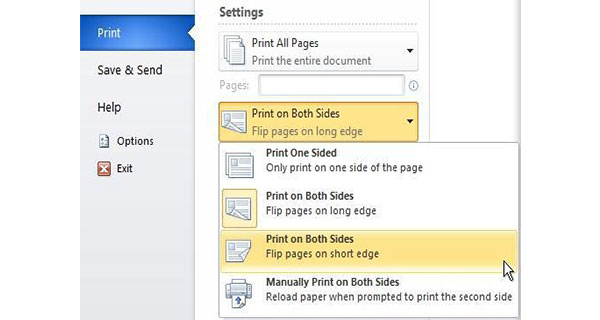
- Pada pengaturan printer cari hidangan Manual Duplex
- Kemudian pilih Print On Both Side kemudian Yes Flip Over
- Simpan pengaturan printer tersebut
- Klik Tab File dalam Word lalu pilih Print atau sanggup juga CTRL+P
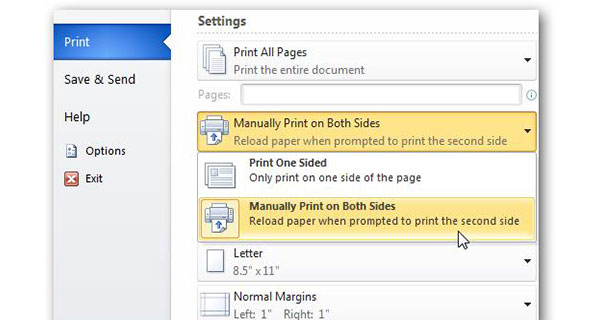
- Muncul obrolan printer Silahkan pilih Manually Print On Bot Sides
- Silahkan lakukan print dan secara otomatis Word akan meminta pergantian halaman buat dicetak di sisi selanjutnya
Cara Print Bolak Balik Word Odd Dan Even Pages
Selain cara di atas, Anda pula dapat mencetak dokumen bolak-pulang dengan cara manual yang lain. Cara ini sangat bermanfaat bila kita ingin menambah halaman misalnya bentuk skripsi, makalah, jurnal dan yg lain nya. Langsung saja simak lebih lengkapnya dibawah ini
- Klik Tab File pada Word kemudian pilih Print atau bisa jua CTRL+P
- Dibawah hidangan setting silahkan klik Print All Pages
- Klik dibawah menu Pages kemudian pilih Only Print Odd Pages
- Kemudian klik tombol print buat mulai mencetak
- Setelah semua Print Odd Pages telah tercetak silahkan pindahkan ke pilihan Only Print Even Pages
- Klik tombol print buat mencetak Even Pages
dua.Cara Print Bolak Balik Excel
Pada Printer Yang Support Duplex Printing
- Klik Tab File pada Excel lalu pilih Print atau mampu jua CTRL+P
- Masuk hidangan Printer List silahkan pilih printer yg akan digunakan
- Di Setting nya pilih Print on Both Sides
- Kemudian pilih Flip sheets on long edge or Print on Both Sides
- Dan yang terakahir pilih Flip sheets on long edge
- Keluar menu setting printer kemudian cetak dokumen dengan menekan tombol Print .
Pada Printer Yang Tidak Support Duplex Printing
- Klik Tab File pada Excel lalu pilih Print atau mampu pula CTRL+P
- Masuk menu Printer List silahkan pilih printer yg akan digunakan
- Cetak page pertama dengan mengisikan nomor 1 dalam Pages box kemudian klik tombol Print
- apabila telah terselesaikan mencetak silahkan pulang laman tersebut lalu masukkan ke printer
- Pada pages Pages box isikan angka dua kemudian klik tombol Print
- Untuk halam ketiga & seterusnya ulangi langkah diatas hingga semua halaman tercetak
3.Cara Print Bolak Balik PDF
- Klik Tab File dalam Adobe Reader kemudian pilih Print atau mampu pula CTRL+P
- Pada Printer Dialog silahkan pilih Print On Both Sides Of Paper

- Selanjutnya klik Print buat melakukan pencetakan
Memang buat semua aplikasi memiliki cara print yg hampir sama jadi mampu diterapkan dengan mudah. Lebih enak jika memiliki printer duplex karena mampu menggunakan mudah melakukan printing bolak balik . Kebanyakan printer masa sekarang pula sudah menyertakan duplex printing yg memudahkan setiap pekerjaan. Apabila terpaksa harus memakai cara manual maka diatas mampu anda ikuti petunjuknya.


Comments
Post a Comment