3 Cara Menggunakan Rufus 2020 Untuk Instalasi Semua OS
Cara menggunakan Rufus buat instalasi Operasi sistem memang acapkali kita jumpai masa sekarang. Banyak orang lebih memilih memakai media flashdrive untuk install ulang lantaran lebih fleksibel. Dengan satu software kita mampu menciptakan bootable disk menurut banyak sekali sistem operasi yg ada. Berbeda hal nya dengan jaman dahulu yang masih menggunakan CD atau DVD dimana terbatas hanya dalam satu sistem operasi saja. Disamping itu CD atau DVD jua lebih rawan terhadap kerusakan bila dipakai terus menerus.
Selain itu laptop atau komputer masa kini jua kebanyakan tidak membawakan optical drive didalamnya. Produk seperti netbook, ultrabook & jua PC tablet yg tidak mempunyai optical drive tentunya bisa diinstal ulang melalui USB Flashdisk saja. Tak heran jika poly orang mencari cara memakai Rufus untuk perangkat yg mereka miliki. Cara memakai Rufus jua bisa dilakukan dengan cepat dan gampang sehingga dapat digunakan buat instalasi poly sistem operasi.
Aplikasi rufus memang berukuran mini & ringan, sama hal nya menggunakan pelaksanaan lain misalnya contohnya pelaksanaan pemutar video, aplikasi pemotong video dan pelaksanaan kamus bahasa Inggris. Cara menggunakan Rufus jua jauh lebih praktis lantaran hanya diperlukan beberapa langkah saja. Tentunya apabila memakai flashdisk kita mampu melakukan format bila terselesaikan install untuk penyimpanan data lain nya. Berbeda menggunakan CD atau DVD yg kebanyakan tak bisa dihapus & kurang awet.
Selain itu kegunaan Rufus jua luas mencakup flash BIOS atau UEFI menurut DOS. Jadi ketika terjadi kerusakan kita mampu memanfaatkan Rufus untuk memasangkan firmware BIOS versi terbaru dalam laptop atau personal komputer . Terdapat pula fitur low-level utility yang sanggup digunakan buat melakukan format yang tak beresiko terhadap media penyimpanan. Rufus mampu dijalankan pada aneka macam sistem operasi Windows misalnya Windows 7, 8, 8.1 & juga Windows 10 dengan arsitektur 32 bit atau 64 bit.
Cara Menggunakan Rufus Untuk Instalasi Semua OS
Baik yg senang komputer atau teknisi mampu menggunakan Rufus secara perdeo. Disamping itu instalasi yg dijalankan pula akan jauh lebih cepat dibandingkan CD atau DVD. Cara memakai Rufus buat bootable disk jua mudah & cepat sehingga cocok jadi pilihan. Dukungan lain merupakan rufus sanggup melakukan format ke media penyimpanan lain seperti kartu memori sekalipun.
Isi Artikel
- Apa Itu Rufus?
- Download Rufus
- Cara Menggunakan Rufus
- 1.Colok flashdisk ke personal komputer atau laptop
- dua.Buka Rufus
- tiga.Pilih File ISO sinkron dengan OS yg akan diinstall
- 4.Pengaturan Boot Selection
- lima.Pengaturan Format Option
- 6.Memulai Proses Pembuatan Bootable
- 7.Pembuatan Bootable Selesai
Apa Itu Rufus?
Rufus merupakan pelaksanaan buatan Pete Badard dari perusahaan Akeo Consulting yang bisa dipakai secara gratis karena mempunyai lisensi GNU GPL V3. Bahkan Source Code Rufus dapat didownload secara gratis sehingga programmer bisa memodifikasi dan menjual nya. Rufus mampu digunakan buat membuat bootable operasi sistem yang relatif poly mencakup Linux, Ubuntu, Fedora Windows XP, Windows Vista, Windows 7, Windows 8 dan Windows 10.

Selain itu Rufus menyediakan pilihan FreeDOS sebagai akibatnya kita bisa melakukan booting dengan mode DOS. Salah satu kegunaan booting DOS merupakan saat upgrade BIOS atau UEFI. Lantaran berukuran nya yg kecil, pelaksanaan ini mampu berjalan menggunakan lancar & cepat apabila dibandingkan menggunakan perangkat lunak lain nya.
Download Rufus
Rufus mempunyai 2 versi berbeda yaitu Installer & Portable dengan berukuran file hanya 1 MB saja. Tentunya mendownload Rufus tidak akan memenuhi kapasitas hardisk atau flashdisk. Selain itu pengguna mampu menentukan versi portable karena sanggup eksklusif dijalankan tanpa butuh install. Dukungan bahasa Indonesia pula tak ketinggalan hadir ditambah menggunakan support arsitektur 32 bit & 64 bit. Silahkan download Rufus menggunakan klik dibawah ini.
Cara Menggunakan Rufus
Setelah mendownload versi portable maka Rufus bisa pribadi dijalankan, sedangkan buat versi installer pengguna wajib melakukan instalasi terlebih dahulu. Lebih jelasnya silahkan simak cara memakai Rufus beserta langkah langkah detailnya ini dia.
1.Colok flashdisk ke personal komputer atau laptop

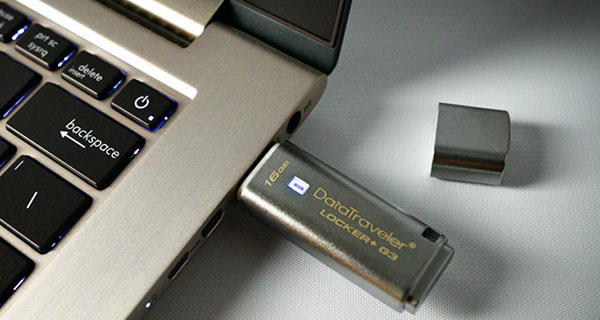
Silahkan pasang flashdisk ke laptop atau komputer pastikan sudah terdeteksi dalam ventilasi Windows Explorer.
2.Buka Rufus
Langsung buka aplikasi rufus baik yg portable atau installer maka akan nampak tampilan seperti gambar diatas. Pada bagian device pastikan juga flashdisk sudah muncul lengkap beserta kapasitas penyimpanan nya
tiga.Pilih File ISO sesuai dengan OS yang akan diinstall

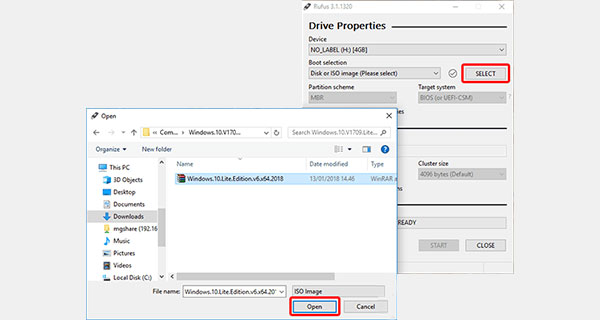
Cara menggunakan Rufus relatif mudah silahkan pribadi saja pilih SELECT seperti gambar diatas. Kemudian silahkan masuk ke folder dimana arsip ISO sistem operasi disimpan. Kami contohkan Instalasi Windows 10 diatas maka eksklusif saja klik lalu open.
4.Pengaturan Boot Selection
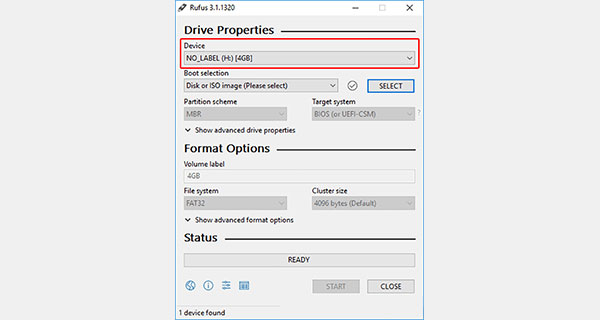
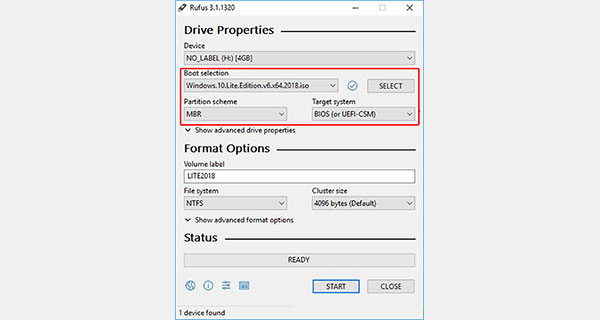
cara menggunakan Rufus berikutnya adalah dengan mengatur Boot Selection, secara otomatis pelaksanaan akan menampilkan versi operasi sistem yg kita load tadi. Untuk Partition scheme silahkan pilih MBR & Target system menjadi BIOS (or UEFI-CSM) misalnya dalam gambar diatas,
5.Pengaturan Format Option
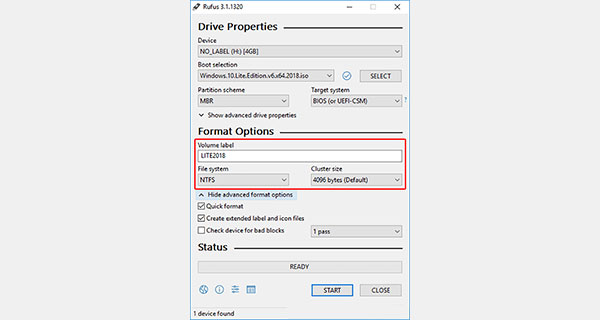
kemudian cara menggunakan Rufus berikutnya adalah masuk ke Format option, silahkan beri nama Volume Label sesuai menggunakan kesukaan. Kemudian atur File system ke NTFS selanjutnya Show advanced format options kemudian centang Quick Format & create extended label and icon files misalnya gambar diatas.
6.Memulai Proses Pembuatan Bootable

Untuk memulai proses silahkan klik START, kemudian akan timbul jendela peringatan & tekan saja OK. Tunggu hingga proses pembuatan bootable dan pemindahan operasi sistem terselesaikan. Kurang lebih akan memakan waktu 10 hingga 12 mnt tergantung berukuran sistem operasi nya.
7.Pembuatan Bootable Selesai
Perhatikan gambar diatas, apabila status telah hijau dan timbul goresan pena Ready maka proses membuat bootable flashdisk telah selesai. Silahkan tekan tombol close & flashdisk siap dipakai, ingat pula eject flashdisk dengan kondusif,
Cara memakai Rufus memang bisa dilakukan menggunakan gampang lantaran langkah diatas sanggup dipahami oleh pemula sekalipun. Selain itu cara menggunakan Rufus juga sangat membantu saat kita ingin menginstal laptop atau personal komputer dengan pilihan sistem operasi beragam. Rufus juga bisa dimanfaatkan buat keperluan lain misalnya flashing memori card, upgrade BIOS dan yang lain sebagainya. Semoga liputan yg kami berikan mampu jadi referensi dan bermanfaat.


Comments
Post a Comment