10 Cara Screenshot di Laptop dan PC Termudah 2020
Cara screenshot di laptop memang sangat berguna jika kita ingin mendapatkan cuplikan layar buat dikirimkan ke orang lain atau menjadi dokumentasi. Kini screenshoot mampu dilakukan dengan aneka macam cara yg relatif gampang baik dengan donasi aplikasi ataupun secara manual. Untuk yang memakai laptop ataupun personal komputer PC memang terdapat kalanya membutuhkan tangkapan layar buat memudahkan pekerjaan. Selain itu melakukan screenshoot memang relatif mudah dilakukan lantaran tiap sistem operasi membawakan cara bawaan.
Bagi yg memakai Windows tentunya jauh lebih mudah melakukan screenshoot karena sudah disertakan cara cepat dan poly acara yg sanggup dimanfaatkan. Berbeda hal nya dengan pengguna Mac OS yg memang perlu sedikit tau seluk beluk cara screenshoot di laptop yang sahih. Tentunya buat pengguna Windows beberapa pelaksanaan screenshoot mampu digunakan secara perdeo layaknya aplikasi karaoke PC, emulator android, software pemotong video & masih banyak pelaksanaan lain nya.
Keuntungan menggunakan pelaksanaan screenshoot merupakan sanggup eksklusif disimpan ke folder pilihan sehingga memudahkan manajemen file. Beberapa aplikasi juga sanggup melakukan rename secara otomatis sebagai akibatnya tak akan membingungkan apabila kita sedang mencari arsip nya. Selain itu kemampuan pelaksanaan screenshoot gratisan pula tidak kalah berdasarkan yg bawaan, buktinya kita mampu mengambil bagian layar manapun yang diinginkan sesuai menggunakan area juga berukuran potongan yang presisi.
Selain itu bila kita ingin melakukan sharing file secara online maka beberapa pelaksanaan screenshoot sudah menyediakan fasilitas nya. Tetapi jika pengguna ingin yg simple tanpa menggunakan pelaksanaan tambahan maka mampu memakai beberapa kombinasi keyboard. Memang buat pengguna Windows ataupun Mac OS mempunyai perbedaan yg signifikan lantaran tata letak keyboard yg berbeda. Selain itu kombinasi kunci buat melakukan screenshoot pula berbeda sebagai akibatnya layak untuk diketahui.
Cara Screenshot di Laptop & PC Termudah
Menggunakan aplikasi bawaan buat melakukan screenshoot bisa pula dilakukan selain menggunakan shortcut keyboard. Memang sebenarnya output yang didapatkan tidak akan jauh tidak selaras namun dengan pelaksanaan bawaan seperti Snipping Tool kita bisa memilih area mana saja yang akan kita ambil cuplikan nya. Saat ini memang masih poly orang yang gundah bagaimana cara screenshoot di laptop Windows atau Mac OS lantaran perbedaan diatas.
Isi Artikel
- Cara Screenshot di Laptop Dan PC Windows
- 1.Cara Screenshot pada Laptop Dengan Logo Windows + Print Screen
- dua.Cara Screenshot di Laptop Dengan Print Screen
- tiga.Cara Screenshot pada Laptop Dengan Alt + Print Screen
- 4.Cara Screenshot pada Laptop Dengan Snipping Tool
- 5.Cara Screenshot di Laptop Dengan Lightshoot
- 6.Cara Screenshot pada Laptop Dengan ShareX
- 7.Cara Screenshot pada Laptop Dengan Screenpresso
- Cara Screenshot pada Mac OS
- 1.Cara Screenshot Seluruh Layar
- 2.Cara Screenshot Bagian Layar Tertentu
- tiga.Cara Screenshot Bagian Touch Bar
Cara Screenshot di Laptop Dan PC Windows
Cara ini berfungsi buat pengguna yg memakai Windows XP, Vista, 7, 8 dan 10. Tentunya sistem operasi usang nir akan mendukung cara screenshoot ini sehingga perlu tau terlebih dahulu versi OS yg dipakai. Secara holistik terdapat 7 cara screenshot di laptop Windows yang sanggup dicoba baik bawaan atau memakai aplikasi. Lebih lengkapnya simak ulasan nya berikut adalah
1.Cara Screenshot di Laptop Dengan Logo Windows + Print Screen
- Cara screenshot pada laptop Windows ini berlaku buat Windows 8, Windows 8.1 & Windows 10.
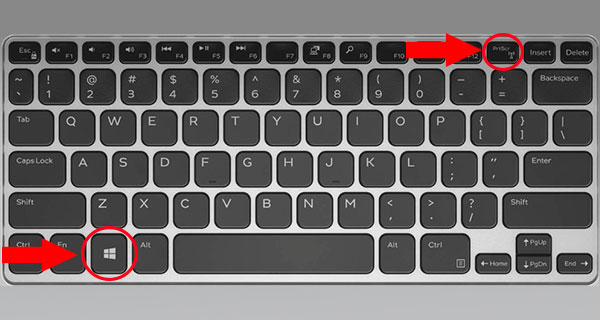
- Langkah pertama adalah silahkan tekan Logo Windows+Print Screen (PrtSc) seperti dalam gambar dibawah ini

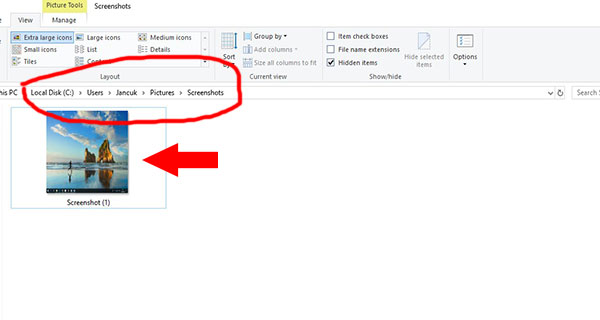
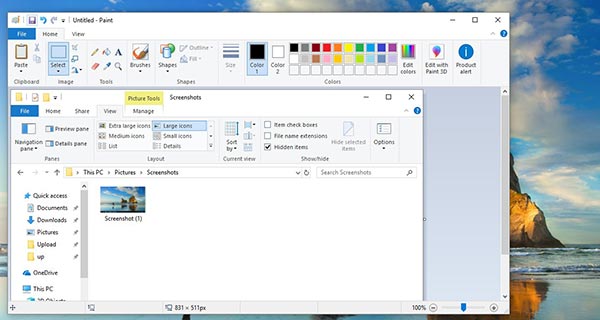
- Setelah screenshoot sudah diambil maka silahkan buka folder penyimpanan nya di
C:Users(user kamu)PicturesScreenshots
dua.Cara Screenshot pada Laptop Dengan Print Screen
- Cara ini sanggup dipakai buat pengguna Windows 7, 8, 8.1 & Windows 10
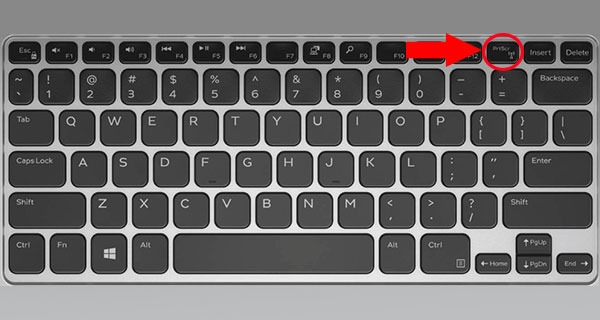
- Silahkan tekan Print Screen (PrtSc) misalnya dalam gambar dibawah ini
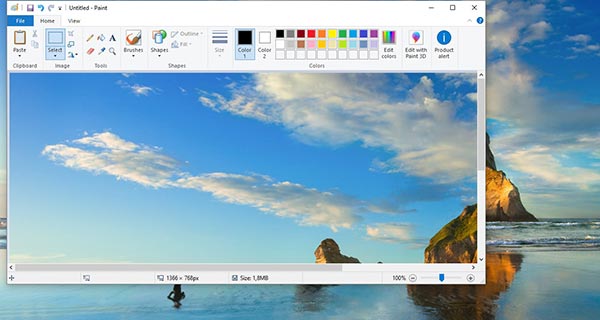
- Setelah itu screenshoot akan tersimpan di RAM dengan sistem copy, buat menampilkan nya silahkan paste dalam paint

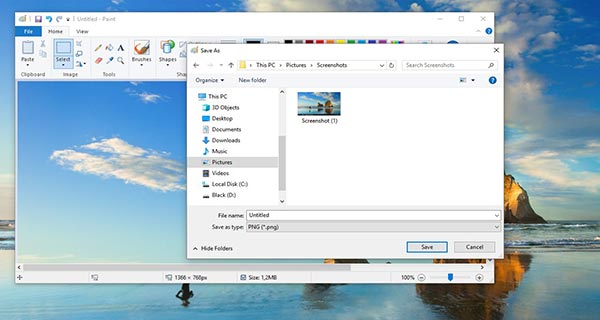
- Setelah itu silahkan save ke folder yang diinginkan
tiga.Cara Screenshot di Laptop Dengan Alt + Print Screen
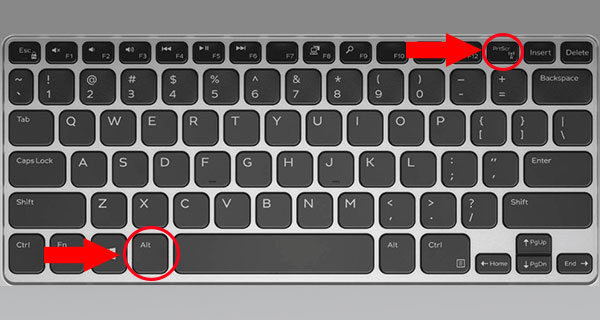
- Cara screenshot pada laptop Windows berikutnya adalah memakai Alt + Print Screen misalnya gambar dibawah ini
- Dengan cara ini kita hanya akan merogoh tangkapan gambar dari jendela yang aktif saja, elemen seperti taksbar tidak akan masuk

4.Cara Screenshot pada Laptop Dengan Snipping Tool
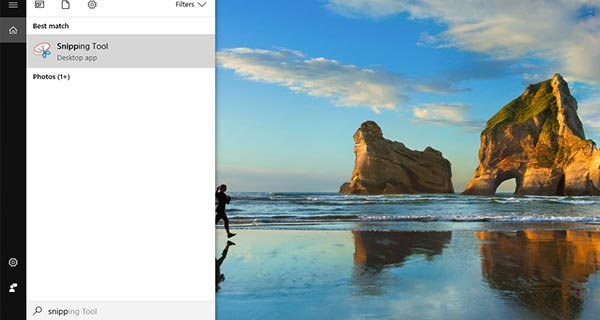
- Kita mampu mengakses snipping tool menggunakan gampang melalui sajian pencarian
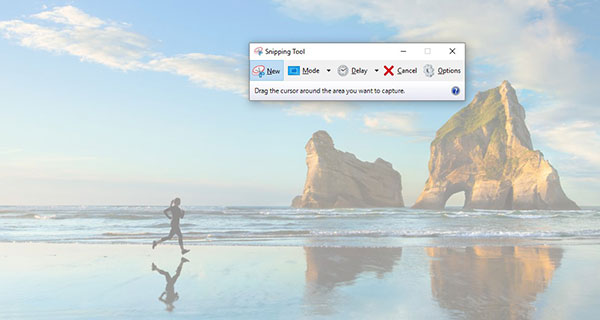
- Kita mampu menambahkan new Screenshoot maupun memakai mode. Apabila memakai New maka kita bisa memilih area, sedangkan mode nya menyediakan full screenshoot
5.Cara Screenshot pada Laptop Dengan Lightshoot
- Download Lightshoot
- instal LightShot
- Jalankan LightShot

- Tekan tombol Print Screen (PrtSc)
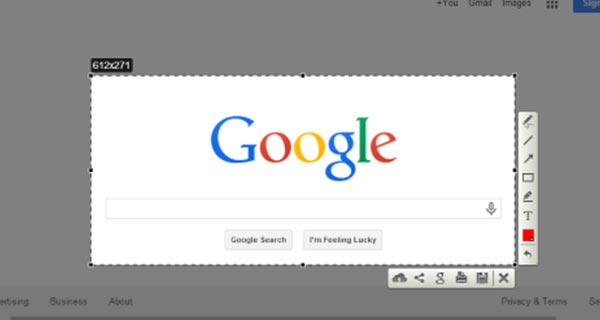
- Sesuaikan berukuran gambar yang akan di screenshoot
- Setelah itu kan timbul hidangan toolbar editing dalam bagian kanan misalnya gambar diatas. Selain itu kita juga mampu eksklusif menyimpan nya, masih ada juga fitur upload dan share dalam bagian bawah.
- Download ShareX
- Install ShareX
- Jalankan ShareX
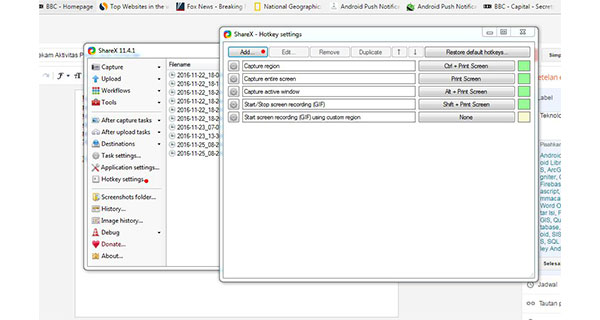
- Cara yg pertama adalah memakai hotkey dimana terdapat dalam gambar dibawah ini

- Cara yang ke 2 merupakan secara manual misalnya pada gambar dibawah ini
7.Cara Screenshot pada Laptop Dengan Screenpresso
- Download Screenpresso
- Install Screenpresso
- Jalankan Screenpresso
- Silahkan tekan Print Screen (PrtSc) lalu pilih area yg akan diambil seperti gambar dibawah ini
- Kita sanggup eksklusif menyimpan nya atau jua menggunakan fasilitas editor yg terdapat

Cara Screenshot di Mac OS
Selanjutnya spesifik buat pengguna Mac OS mencakup Macbook, Imac, Mac Pro juga Mac Mini. Memang Apple membatasi developer buat mengakses screenshoot sebagai akibatnya jarang kita jumpai ada pelaksanaan penangkap layar pada App Store. Oleh karena itu cara yang paling tepat merupakan memakai kombinasi keyboard yg memang memiliki fungsi buat screenshoot. Dengan kombinasi yg tepat kita mampu mendapatkan hasil screenshoot sesuai asa, langsung saja simak berikut ini.
1.Cara Screenshot Seluruh Layar
- Jika ingin menangkap holistik layar maka silahkan tekan Shift-Command (⌘)-tiga
- Silahkan cari output screenshoot di desktop dengan format file .Png
dua.Cara Screenshot Bagian Layar Tertentu
- Silahkan tekan tombol Shift-Command (⌘)-4 kemudian cursor akan berubah jadi crosshair.

- Silahkan pindah crosshair ke lokasi eksklusif untuk mengambil gambar lalu pilih area
- Setelah menentukan area silahkan tanggal trackpad
- File akan tersimpan pada desktop dengan perluasan .Png
tiga.Cara Screenshot Bagian Touch Bar
- Langkah ini bisa dilakukan apabila pengguna mempunyai Mac berfitur Touch Bar berjalan minimal dalam macOS Sierra 10.12.Dua
- Silahkan tekan Shift-Command (⌘)-6 buat mengambil gambar pada touchbar
- Gambar akan secara otomatis tersimpan pada desktop menggunakan perluasan .Png
Memang cara screenshoot pada laptop baik Windows atau Mac OS bisa dilakukan dengan cepat. Terlebih apabila kita menggunakan Windows maka akan lebih banyak lagi software yang mendukung screenshot secara cepat. Selain itu kemampuan berdasarkan aplikasi screenshoot pula meluas bahkan terdapat juga yang bisa dipakai menjadi screen recording. Semoga cara screenshot pada laptop yg kami hidangkan sanggup berguna & berguna.


Comments
Post a Comment