14 Aplikasi Screenshot PC dan Laptop Terbaik 2020
Aplikasi Screenshot PC – Penggunaan perangkat komputer baik itu PC Desktop ataupun Laptop dewasa ini memang sangat pada perlukan. Bukan sekedar dipakai buat berselancar di internet. Tetapi fungsi berdasarkan sebuah perangkat personal komputer pula sangatlah banyak mulai menurut desain grafis, hingga kepentingan misalnya merampungkan pekerjaan ataupun tugas kuliah. Ekosistem perangkat komputer pun jua terus pada perhabarui untuk menerima sebuah kinerja yang begitu mumpuni.
Bahkan bukan saja dari pihak penyedia sistem operasi, poly jua pengembang pelaksanaan yang terus menghadirkan satu per satu aplikasi terbaik mereka buat menunjang aktifitas perkerjaan. Dan keliru satu pelaksanaan yang mampu pada katakan harus buat para pengguna personal komputer instal adalah aplikasi Screenshot. Dengan memakai pelaksanaan ini kita akan bisa mengambil tangkapan layar yg kita inginkan dengan gampang.
Dengan menggunakan aplikasi screenshot pc atau laptop tentunya kita akan lebih menghemat ketika di bandingkan menggunakan menggunakan fitur screenshot yang telah di sediakan oleh sistem seperti windows ataupun mac. Selain itu, output tangkapan layar yg di berikan berdasarkan beberapa aplikasi screenshot tersebut jua mempunyai kualitas yang sangat indah.
Maka dari itu, tidak bisa di pungkiri bahwa keberadaan aplikasi screenshot buat PC sangatlah di perlukan buat sanggup menunjang aktivitas anda pada menggunakan komputer. Hal ini hampir sama pentingnya bila anda adalah seorang editor video, maka pelaksanaan edit video PC terbaik pun harus selalu terdapat. Dan bagi anda yg ingin mencoba menggunakan pelaksanaan screenshot pc maka nir ada salahnya menyimak artikel terkini kami ini.
Rekomendasi Aplikasi Screenshot PC & Laptop Terbaik
Beberapa daftar pelaksanaan yg akan kami sampaikan dibawah ini mungkin akan sanggup sebagai pilihan bagi anda para pengguna komputer mac ataupun windows saat ingin melakukan screenshot menggunakan mudah. Namun perlu kami sampaikan terlebih dahulu, bahwa beberapa aplikasi yg akan kami sampaikan ini terdapat yg mampu anda dapatkan secara gratis ada pula yang wajib anda beli. Untuk lebih jelasnya mari simak informsi lengkapnya pada bawah ini.
Isi Artikel
- 1. Lightshot – Windows & Mac
- 2. Screenshot Captor – Windows
- 3. Schirmfoto – Windows
- 4. Jing – Windows & Mac
- lima. PicPick – Windows
- 6. Snap Draw – Windows
- 7. Shotty – Windows
- 8. ShareX – Windows
- 9. ScreenPresso – Windows
- 10. Snipping Tools – Windows
- 11. TinyTake – Windows & Mac
- 12. Greenshot – Windows
- 13. Skitch – Windows & Mac
- 14. Nimbus Capture – Windows & Mac
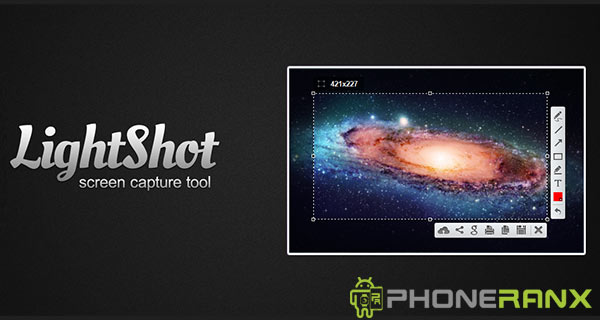
1. Lightshot – Windows & Mac

Salah satu pelaksanaan yg sangat kami rekomendasikan buat mengambil screenshot layar pc atau laptop engkau adalah Lighstot. Aplikasi ini mampu kalian unduh secara gratis dan merupakan pelaksanaan yang sangat ringan. Dengan memakai aplikasi screenshot pc ini, anda mampu merogoh tangkapan layar pc atau laptop anda sinkron menggunakan kebutuhan anda & akan eksklusif bisa anda simpan. Selain itu, aplikasi yang satu ini juga mampu pribadi mengupload arsip screenshot ke hosting mereka.
2. Screenshot Captor – Windows
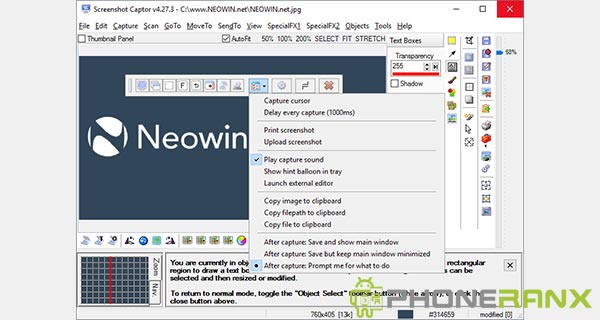
Jika anda menginginkan hasil tangkapan layar yang mempunyai kualitas jernih & kentara, maka pelaksanaan bernama Screenshot Captop ini jua sanggup anda coba. Salah satu kelebihan yang akan anda dapat berdasarkan pelaksanaan screenshot pc ini merupakan anda akan permanen bisa merogoh tangkapan layar pada saat jendela layar bergulir atau berkiprah. Selain itu di pada aplikasi ini terdapat pula beberapa fitur menarik seperti frame, border, blurring, shadow effect, watermark, & terdapat yang lainnya.
tiga. Schirmfoto – Windows
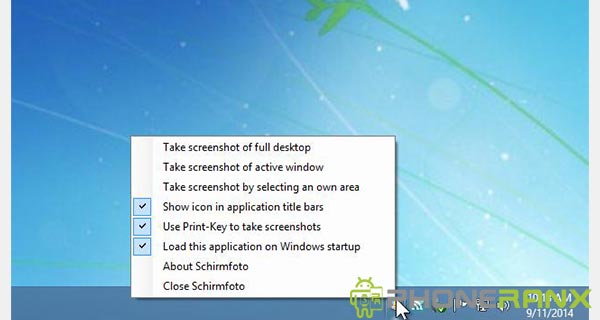
Tidak menginginkan kerja dua kali pada mengambil tangkapan layar pc atau laptop anda? Maka pelaksanaan bernama Schirmfoto buat perangkat windows ini sanggup anda coba. Tidak hanya sanggup melakukan screenshot menggunakan kualitas jernih dan kentara. Beberapa fitur misalnya watermark, tanda marker, crop, copy to clipboard, print, export to & yang lainnya jua sanggup anda dapatkan. Sehingga output screenshot pun akan jauh lebih menarik & lebih kreatif. Oya aplikasi ini pula sangat ringan kok.
4. Jing – Windows & Mac

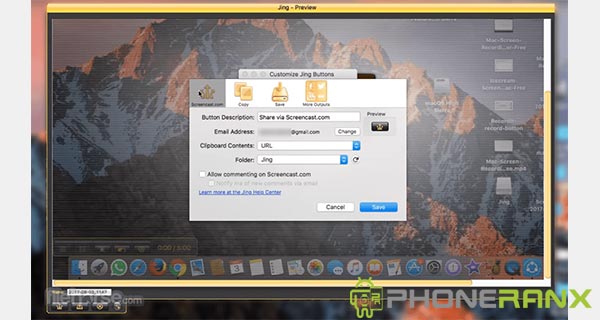
Selain pelaksanaan-pelaksanaan pada atas, anda juga sanggup mencoba pelaksanaan bernama Jing yg sanggup anda unduh baik pengguna windows ataupun mac. Dimana aplikasi screenshot pc yang satu ini pula tidak kalah menariknya. Yang mana, anda akan mampu menyimpan output screenshot anda pada format PNG menggunakan hasil yg keren. Hal tersebut lantaran aplikasi Jing ini pula sudah didukung dengan beberapa fitur menarik misalnya frame, text, border, & juga mampu menambah indikasi panah.
5. PicPick – Windows
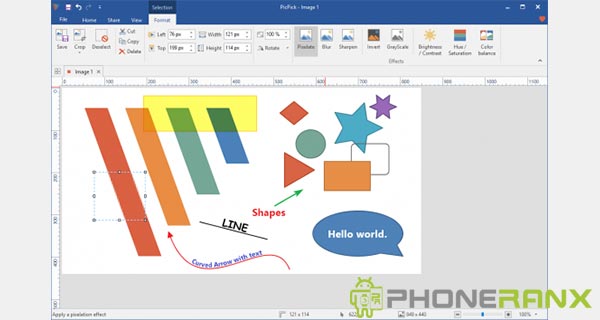
Kemudian ada pula pelaksanaan screenshot laptop & pc bernama PicPick. Aplikasi ini sanggup pada katakan aplikasi yang relatif ringan dan gampang pada gunakan. Sama seperti aplikasi Lightshot, user interface dari pelaksanaan yg satu ini pula sangatlah gampang pada gunakan. Dan tentunya pelaksanaan ini jua nir akan mengganggu aktivitas anda dalam memakai komputer anda karena memang sangat ringan. Disisi lain, beragam fitur pun juga mampu anda dapatkan buat membuat output lebih maksimal .
6. Snap Draw – Windows
Sama hanya dengan pelaksanaan scanner android yang begitu banyak, dalam perangkat pc pun kita akan di suguhkan dengan begitu banyak pelaksanaan screenshot pc terbaik yang mampu kita pakai. Selain beberapa aplikasi diatas, aplikasi screenshot lain yg mampu anda gunakan bernama Snap Draw. Selain mampu melakukan tangkapan layar dengan majemuk fitur menarik didalamnya, aplikasi in jua memiliki fitur menarik bernama magnificer effect yang mempunyai kegunaan misalnya kaca pembesar.
7. Shotty – Windows

Aplikasi standar yang hanya memiliki kegunaan sekedar untuk mengambil tangkapan layar menurut pc atau laptop yang anda gunakan merupakan Shotty. Aplikasi ini memiliki berukuran yang sangat kecil yakni hanya 700 kb saja. Jadi waktu aplikasi screenshot pc ini anda instal maka nir akan menciptakan kinerja personal komputer anda terbebani. Ada tiga mode yg sanggup anda pilih yakni screen buat screenshot full, windows buat screenshot seluruh windwos yang sedang anda buka & region buat mengambil screenshot sinkron menggunakan yang anda butuhkan.
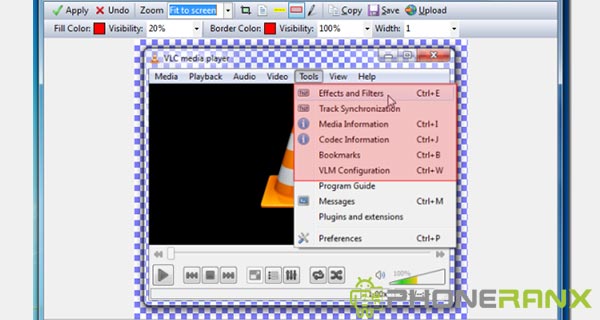
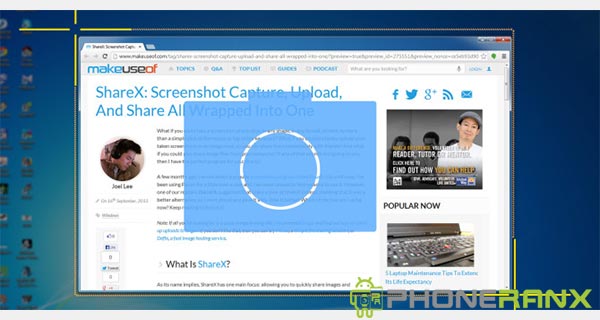
Menginginkan fungsionalitas yg tinggi tanpa memenitngkan sebuah tampilan. Maka aplikasi screenshot pc bernama ShareX ini mampu sebagai pilihannya. Aplikasi ini selain mampu digunakan buat melakukan screenshot dalam tampilan layar yang anda inginkan. Ternyata pula sanggup anda gunakan buat melakukan perekaman layar pada fromat MP4 dan pula GIF. Dan yang lebih menariknya lagi, ShareX pula mempunyai mode Text Capture yg memungkinkan anda dapat menangkap gambar text dan di konversikan sebagai sebuah text yg dapat anda salin.
9. ScreenPresso – Windows
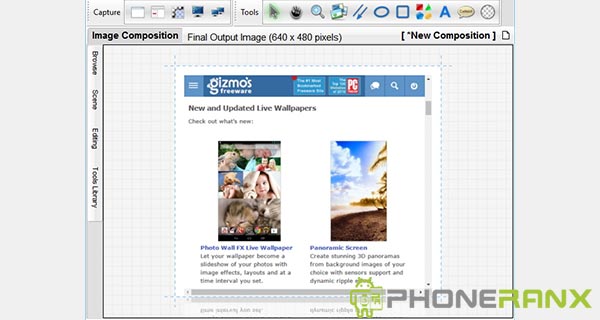
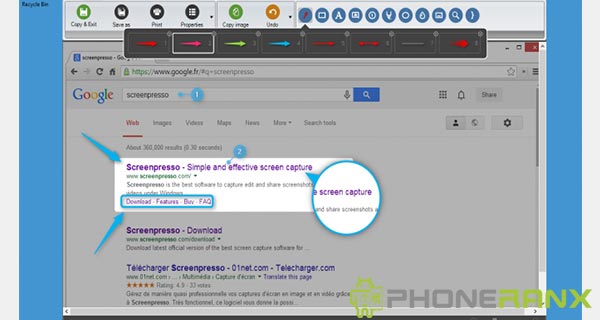
Kelebihan aplikasi screnshot yg satu ini yaitu nir adanya akseoris-aksesir yg mungkin nir di perlukan pada antarmukanya. Sehingga apliaksi ini benar-benar sangat simple & sangat nyaman sekali ketika dipakai. Beragam fitur & tool penting dalam urusn screenshot dapat anda temukan di aplikasi ini mulai berdasarkan arrow, ractangle, bubble, numbering tag, & beberapa ikon dan simbol populer pun mampu anda temui buat membuat hasil screenshot yg anda lakukan lebih baik.
10. Snipping Tools – Windows

Meski buka adalah aplikasi screenshot pc atau laptop baru tetapi fungsinya hingga sekarang ini masih sangat baik meskipun berdasarkan sisi tampilan, aplikasi yg sastu ini masih terlihat sangat jadul. Meski merupakan aplikasi screenshot yang sangat bagus, sayangnya aplikasi ini tidak pada lengkapi menggunakan adanya Hotkey atau tombol keyboard yang akan mempermudah anda merogoh screenshot seperti kebanyakan pelaksanaan screenshot laptop ataupun pc lainnya.
11. TinyTake – Windows & Mac
Bagi anda pengguna pernagkat komputer Mac, maka buat lebih mempermudah anda pada mengambil tangkapan layar, anda dapat memakai pelaksanaan bernama TinyTake ini. Selain mampu digunakan buat mengambil tangkapan layar. Menggunakan pelaksanaan ini anda juga sanggup melakukan video capture. Sayangnya beberapa fitur menurut pelaksanaan yang satu ini masih terbilang sangat baku. Meski begitu tidak terdapat salahnya apabila anda ingin mencobanya baik di windows atau mac.
12. Greenshot – Windows
Salah satu program screenshot pc terbaik yg bisa kami rekomendasikan selanjutnya bernama Greenshot. Hampir sama seperti Lightshot, pelaksanaan ini juga mempunyai interface yang sangat kece menggunakan majemuk tool atau fitur yang akan mampu menciptakan anda lebih mudah dalam membuat sebuah screenshot yang mempunyai kualitas mengagumkan. Hanya saja beberapa fitur atau tools yang ada tidaklah terlalu poly hanya tersedia teks, arrow, bubble, dan beberapa bangun ruang.
13. Skitch – Windows & Mac

Skitch juga menjadi salah satu pelaksanaan screenshot pc terbaik yg bisa anda pakai. Hanya saja untuk pengguna windows anda hanya mampu menggunakan pelaksanaan ini berdasarkan versi pertama sampai versi 2.8 saja. Karena buat versi diatasnya Skitch telah tidak lagi mendukung pengguna windows dan hanya penekanan buat para pengugna personal komputer mac. Meski begitu beragam aksesoris menarik buat menciptakan output screenshot lebih menarik juga sudah sanggup anda temui pada aplikasi yg satu ini.
14. Nimbus Capture – Windows & Mac
Dan program atau aplikasi screenshot pc dan laptop yg mampu kami rekomendasikan bernama Nimbus Capture. Dimana aplikasi ini mampu dinikmati bagi pengguna windows ataupun mac. User interface yg sangat simple & tidak bikin pusing menjadi kelebihan berdasarkan aplikasi yang satu ini. Beragam fitur mulai berdasarkan Pencil, Arrow, Rectangle, dan jua Ellipse pun juga bisa anda peroleh dari aplikasi yg satu ini. Lalu ada pula fitur Bluring dalam pelaksanaan ini.
Dari sekian banyaknya aplikasi screenshot pc yang telah kami sampaikan diatas. Memang Lightshot masih menjadi pelaksanaan yang paling banyak di gunakan sang para pengguna PC atau Laptop berbasis windows atau Mac. Hal tadi memang lantaran berdasarkan segi penggunaan & jua fungsi berdasarkan setiap fitur yang pada tawarkan sangatlah gampang & lengkap. Mimin sendiri pula pakai Lightshot, jikalau kalian mana nih aplikasi screenshot pc atau laptop yg digunakan?


Comments
Post a Comment