10 Cara Uninstall Aplikasi di Laptop dan PC dengan Mudah
Cara Uninstall Aplikasi di Laptop – Menggunakan laptop atau pc buat merampungkan segalam jenis pekerjaan memang sedikit banyaknya akan lebih membantu. Terlebih lagi bagi anda yang mempunyai perkejaan di bidang desain grafis atau yang lainnya. Maka memakai sebuah perangkan personal komputer atau laptop telah harus. Akan tetapi pernah tidak sih waktu kalian memakai pelaksanaan yang terdapat pada pc atau laptop engkau buat menunjang pekerjaan datang-tiba terasa berat atau bahkan menciptakan pc atau laptop kalian hang atau nir sanggup digunakan sama sekali?.
apabila kalian pernah mengalaminya, mungkin galat satu penyebab yg menciptakan hang tadi merupakan terlalu banyaknya aplikasi yang anda instal pada pc atau laptop yg anda gunakan seperti aplikasi screenshot pc atau aplikasi karaoke. Dan cara buat mengatasinya tentu saja menghapus atau mengunistal aplikasi-pelaksanaan yg sekiranya tidak di butuhkan. Dengan membuang atau uninstall pelaksanaan yang nir di sering digunakan, otomatis kinerja beberapa komponen seperti RAM atau Prosesor akan tidak terlalu berat.
Namun yg jadi kasus, ternyata meski telah poly orang yg mampu menggunakan pc atau laptop buat menunjang aktivitas mereka. Ada saja yang masih bertanya bagaimana sih cara uninstall aplikasi di laptop. Yah, tidak mampu di pungkiri memang tidak sedikit orang yg masih belum memahami hal ini, maka dari itu pada kesempatan yang baik ini akan kami coba bagikan beberapa panduan cara unistal atau membuat aplikasi yang terdapat di Laptop anda menggunakan baik dan benar.
Jadi tidak terdapat salahnya bagi anda yg ingin menambah ilmu pada penggunaan sebuah personal komputer baik itu pc ataupun laptop menyimak artikel terkini menurut kami ini. Adapun untuk dapat mencopot pemasangan pelaksanaan di pc atau laptop yg anda pakai sebenarnya telah terdapat pengaturan bawaan yg mampu kita pakai buat mencopot pelaksanaan yg tidak sering kita gunakan. Namun ada pula aplikasi pihak ketiga yg memiliki fungsi buat menguninstall aplikasi-aplikasi yang kita inginkan.
Cara Uninstall Aplikasi pada Laptop & PC dengan Mudah
Dan tentunya kedua metode tadi memiliki kelebihan dan kekurangan masing-masing. Tapi jikalau memang harus memilih, tentunya cara uninstall aplikasi di Laptop atau PC yang paling gampang merupakan dengan memanfaatkan fitur bawaan dari system operasi yang pada pakai seperti Windows ataupun Mac. Dan bagi anda yang ingin mengetahui lebih lanjut mengenai hal tersebut, maka silahkan simak fakta selengkapnya di bawah ini.
Isi Artikel
- Cara Uninstall Aplikasi dengan Fitur Bawaan Windows 8, 8.1, dan 10
- Cara Uninstall Aplikasi pada Laptop dengan Software
Cara Uninstall Aplikasi menggunakan Fitur Bawaan Windows 8, 8.1, & 10
Seperti di atas telah kami sampaikan, secara default sistem yang ada pada komputer atau laptop kita (windows) telah menyediakan fitur spesifik yang mampu kita manfaatkan buat melakukan pencopotan aplikasi yg nir kita pakai. Untuk anda yg belum tahu bagaimana caranya, berikut kami tuliskan secara lengkap pedoman & langkah-langkahnya.
Cara 1 : Melalui Menu Start

- Pertama hidupkan terlebih dahulu laptop atau pc yang anda pakai
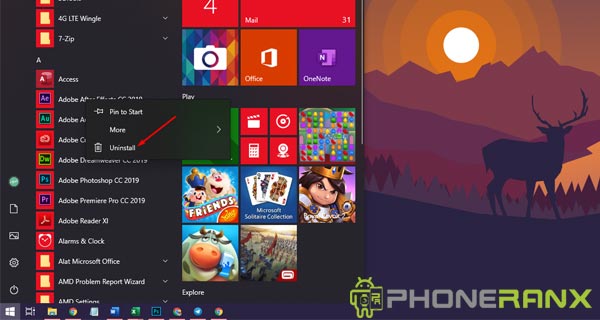
- Kemudian silahkan pilih menu Start dalam sisi kiri bawah
- Setelah itu silahkan cari program atau juga Windows Store yang ingin kamu uninstall menggunakan melihat semua list aplikasi yang ada
- Jika telah, silahkan anda arakhan mouse pada ikon aplikasi & klik kanan kemudian pilih uninstall
- Silahkan tunggu beberapa saat sampai sistem selesai memproses pencopotan apliaksi yang anda pilih tadi
Cara dua: Melalui Settings
- Silahkan anda arahkan mouse dalam hidangan Start yang terdapat pada sisi kiri
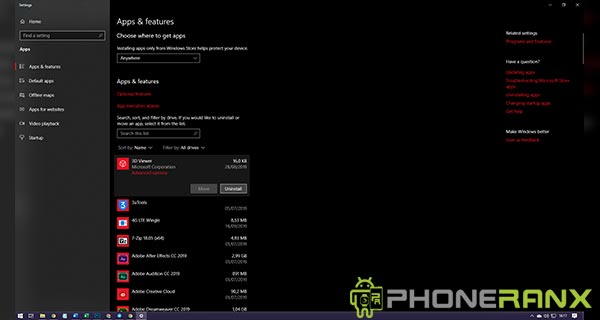
- Setelah itu lanjutkan dengan klik kanan dan pilih sajian Apps and Features
- Akan muncul halaman baru yang menunjukkan aneka macam pelaksanaan yg terinstall di pc atau laptop anda
- Silahkan pilih satu per satu aplikasi yg ingin anda uninstall
- apabila telah silahkan klik aplikasi tadi nanti akan ada sajian untuk prose uninstall
Cara 3: Melalui Control Panel
- Silahkan arahkan mouse dalam hidangan Start dalam sisi kiri bawah & silahkan klik kiri
- Setelah itu tuliskan saja Control Panel & tekan Enter
- Menu Control Panel pun akan terbuka
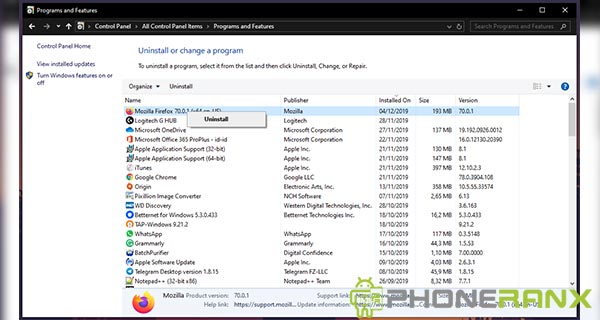
- Silahakn anda pilih hidangan Programs and Features
- Kemudian anda akan pada perlihatkan aneka macam macam aplikasi yg sudah anda install pada PC anda
- Silahkan pilih pelaksanaan yang ingin anda uninstall
- apabila telah ketemu lanjutkan dengan klik kanan & pilih uninstall
- Tunggu sampai proses pencopotan terselesaikan
dua. Windows 7
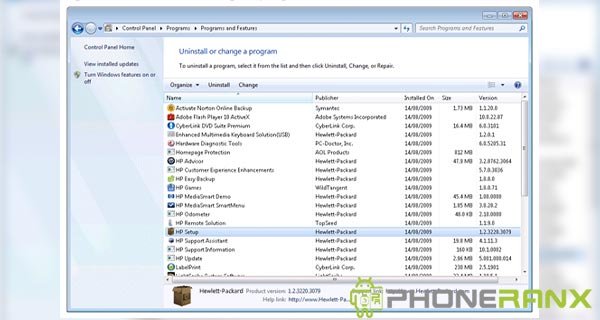
Bagi anda yg saat ini masih menggunakan windows 7 sebagai sistem operasi dalam pc atau laptop anda, maka cara uninstal pelaksanaan di Laptop anda sedikit tidak selaras menggunakan cara diatas. Dan buat lebih jelasnya silahkan lihat pada panduan dibawah ini.
Cara 1: Melalui Control Panel

- Silahkan arahkan mouse dalam logo windows di sisi kiri bawah
- Kemudian silahkan pilih Control Panel
- Pilih Program
- Lanjutkan dengan memilih menu Programs and Features
- Silahkan pilih aplikasi yg ingin anda uninstall
- Klik kanan dan pilih hidangan Uninstall
- Tunggu sampai proses pencopotan terselesaikan
Cara Uninstall Aplikasi di Laptop dengan Software
Seperti diatas kami sampaikan selain menggunakan fitur bawaan dari sistem yang anda pakai. Anda juga bisa melakukan pencopotan pelaksanaan dengan menggunakan aplikasi yang memang di desain buat mampu melakukan pencopotan atau unistall aplikasi di laptop atau pc anda. Apa saja pelaksanaan tersebut. Simak selengkapnya pada bawah ini.
1. Dengan Menggunakan Software Revo Uninstaller
- Pertama silahkan anda unduh & instal terlebih dahulu aplikasi bernama Revo Uninstaller yang terdapat dalam situs ini https://www.Revouninstaller.Com/products/revo-uninstaller-free/
- Setelah itu buka aplikasi Revo Uninstaller yang sudah anda instal di laptop anda
- Pilih pelaksanaan yg anda ingin uninstall
- Klik kanan & pilih Uninstall
- Tunggu hingga proses pencopotan terselesaikan
dua. Dengan Menggunakan Software CCleaner
- Silahkan anda download terlebih dahulu pelaksanaan bernama CCleaner pada situ ini https://www.Ccleaner.Com/ccleaner/download/standard
- Jika sudah terdownlad, lanjutkan dengan meninstal aplikasi tersebut
- Lalu silahkan buka aplikasi CCleaner yg telah anda instal
- Setelah terbuka pilih menu Peralatan/Tools
- Dan pilih lagi sajian unistall
- Silahkan pilih pelaksanaan yang ingin anda uninstall
- Lalu klik pelaksanaan tadi
- Dan silahkan lanjutkan dengan menentukan sajian Uninstall pada bagian kanan atas
- Tunggu hingga proses terselesaikan
tiga. Dengan Menggunakan Software IObit Uninstaller

- Silahkan anda download sotware bernana IObit Uninstaller pada situs ini https://www.Iobit.Com/en/advanceduninstaller.Php
- Setelah itu silahkan anda instal aplikasi tersebut dan buka
- Disini anda akan melihat poly sekali aplikasi yg sudah anda instal pada pc atau lapto anda
- Pilih aplikasi yg ingin anda uninstall
- Dan lalu pilih logo sampah yg terdapat pada sebelahnya buat memulai proses pencopotan
Dari seluruh cara uninstall aplikasi pada Laptop dan PC yang telah kami tulis diatas, mungkin terdapat dari kalian yg sudah tak jarang menggunakannya. Dan perlu anda ketahui bila anda menguninstall aplikasi lewat fitur bawaan windows arsip registry & jua file instalasi lainnya nir akan terhapus dan masih mengendap di system windows yang anda pakai.
Sedangkan bila anda memakai perangkat lunak tambahan yang kami sebutkan diatas, anda dapat menghapus atau uninstall aplikasi yg anda pilih hingga ke akar-akarnya sebagai akibatnya windows nir akan menyisakan arsip yang membuat storage penuh. Nah kiranya itu dulu berita yang sanggup kami tulis terkait cara uninstal pelaksanaan di Laptop & PC semoga bisa bermanfaat.


Comments
Post a Comment